
 レンタルサーバーHOME

更新日:2026/10/13
Mozilla Thunderbirdの設定方法
Mozilla Thunderbirdの設定をご案内致します。
※Mozilla Thunderbirdはオープンソースで開発が行われている無償のメールソフトです。
メールソフトの詳細については、下記の公式サイトをご確認ください。
公式サイト:https://www.mozilla.org/ja/thunderbird/
※この設定は2026年10月13日現在、[ Mozilla Thunderbird 156.0.1 (64 ビット) + Windows 11 Pro ] にて確認をしております。
※バージョンによっては表示が異なる場合もございます。 適宜読み替えて頂けますようお願い申し上げます。
※Site Managerにて設定したメールアカウント情報が必要となります。
※まだメールアドレスを作成されていない、または確認されたい等の場合は下記のリンク先にてご案内いたしております。
1.ソフトをダウンロードし、セットアップを開始します。
公式サイトでファイルをダウンロードし、実行します。
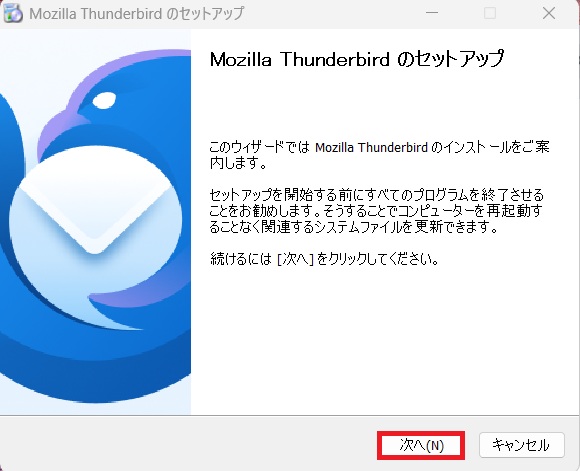
セットアップの小ウィンドウが表示されるので、[次へ]をクリックします。
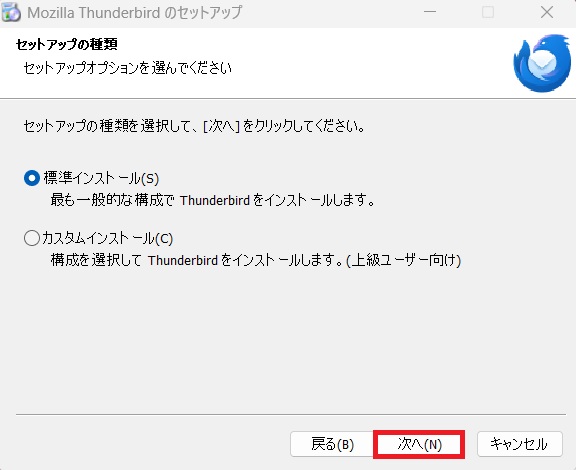
[標準インストール」を選択し、[次へ]をクリックします。
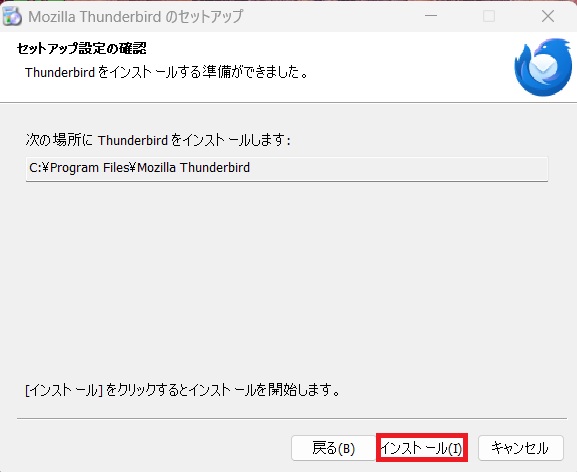
[インストール]をクリックします。
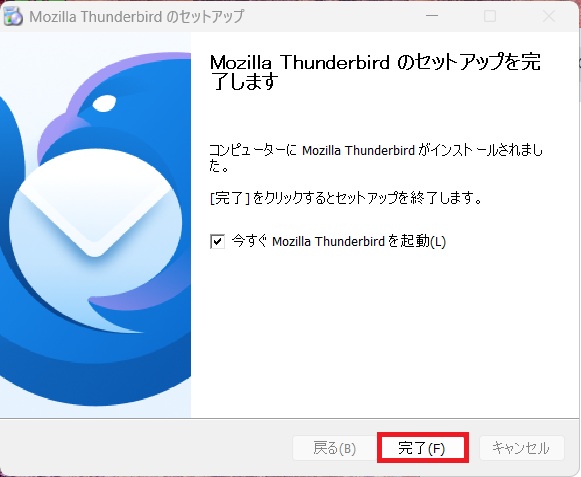
Thunderbirdのセットアップ完了画面が表示されます。
[完了]ボタンを押してください。
2.「アカウントハブ」画面で情報を入力します。
2.1.
※1つでも既に設定されているメールアドレスがある場合は、
1.4.2つ目以降のメールアドレスの設定の場合 の手順で設定画面を開いてください。
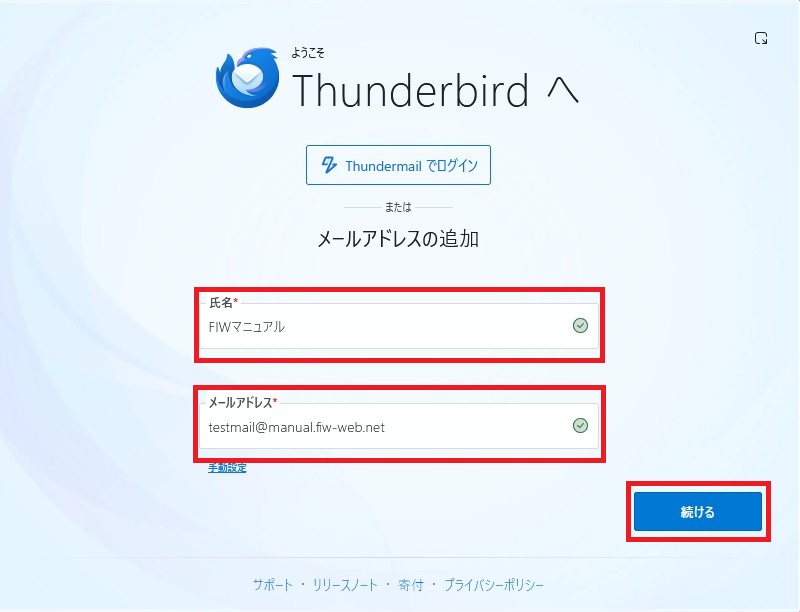
Thunderbird起動後に表示される『アカウントハブ』画面で以下の情報をご入力ください。
情報を入力後、[ 続ける ]をクリックします。
| 氏名 | 送信相手に表示される名前を入力 (例:FIW マニュアル) |
|---|---|
| メールアドレス | Site Managerで設定した電子メールアドレスを半角英数で入力 (例:xxxx@manual.fiw-web.net) |
2.2.
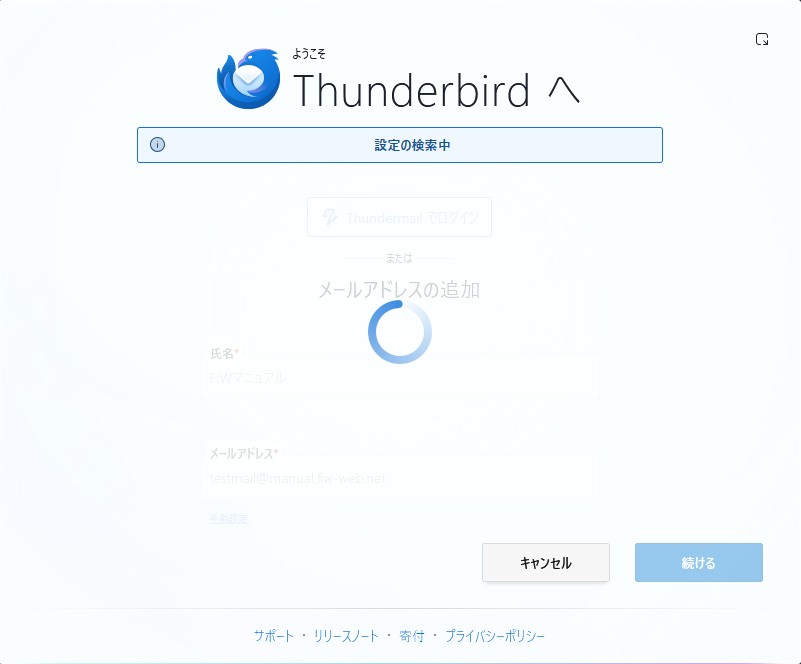
上記画面で[ 続ける ]をクリックした後、"アカウント設定の検索"が開始されますので、しばらくお待ちください。
2.3.
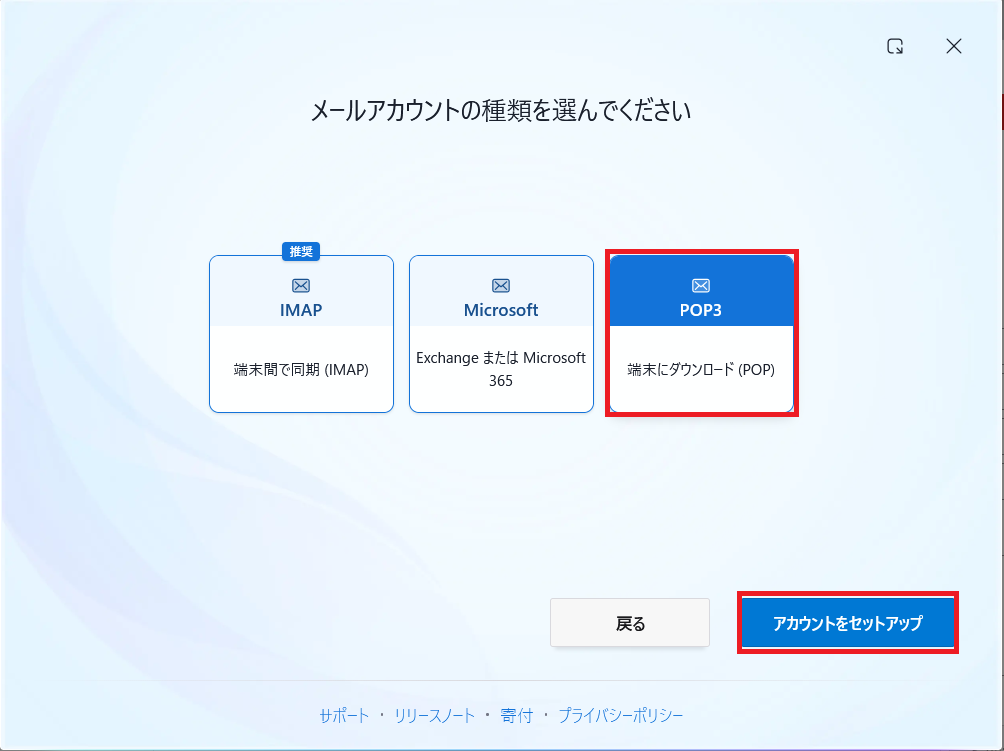
"アカウント設定の検索"が終了しましたら、
画面に表示された「 POP3 」を選択し、
画面右下の「 アカウントをセットアップ 」をクリックします。
3.メールアカウントの情報を入力します。
3.1.
メール設定の詳細情報を入力する画面が表示されます。
下記の画像と表を参考にして設定情報をご入力ください。(スクロールで下部まで入力)
入力終了後は [ 接続 ]をクリックします。
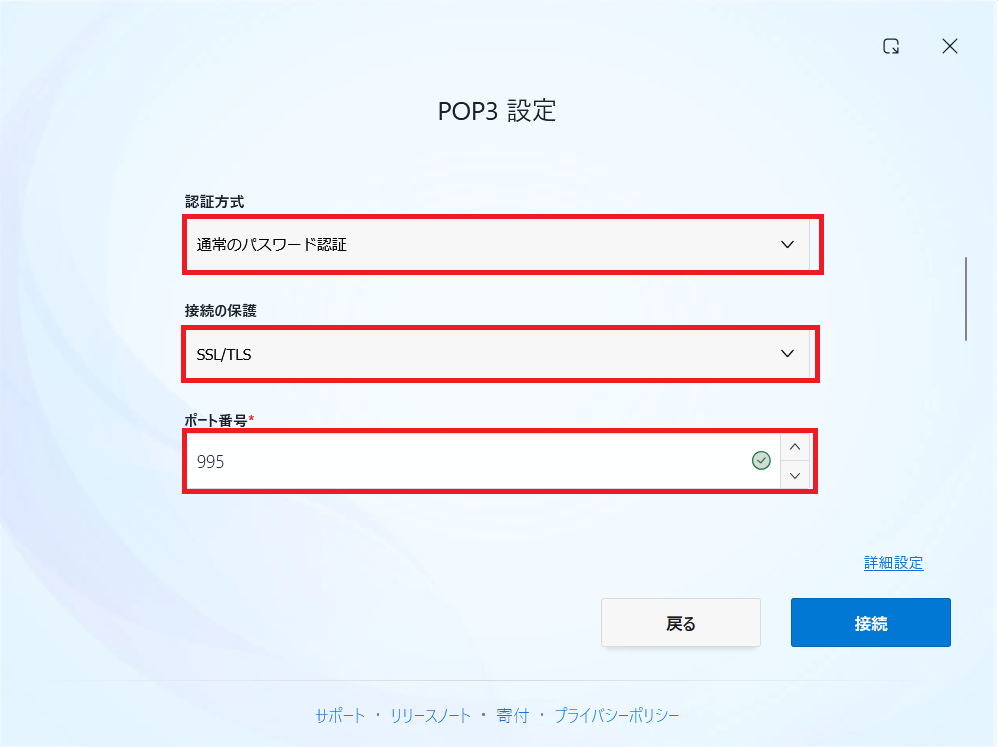
受信サーバー設定
設定しましたらスクロールして送信サーバー設定へお進みください。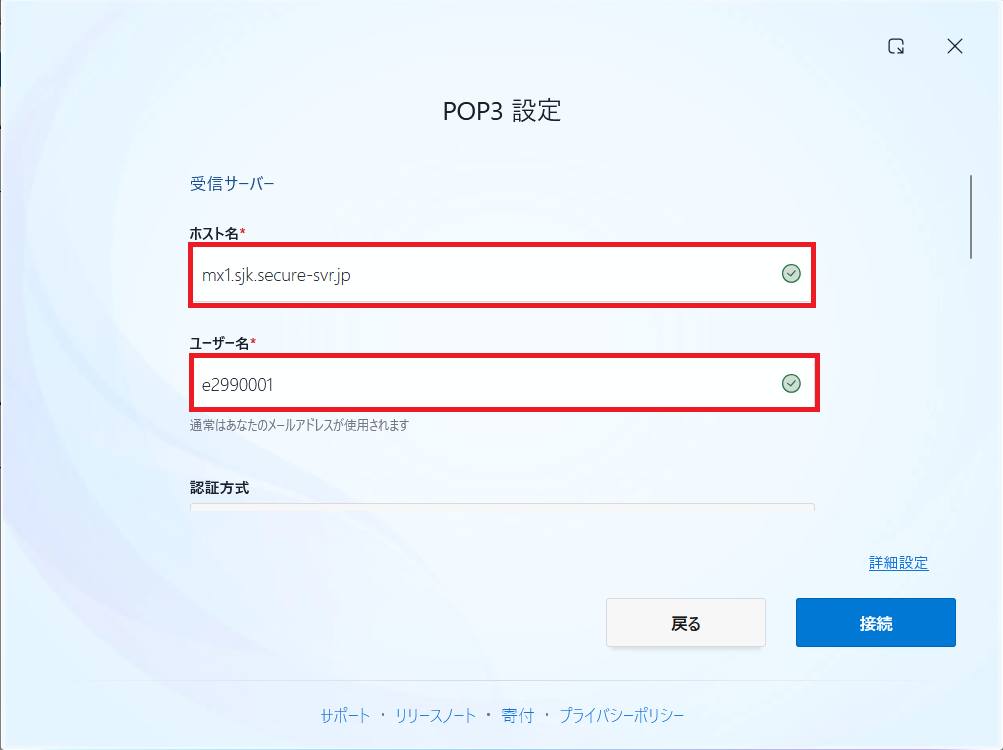
送信サーバー設定
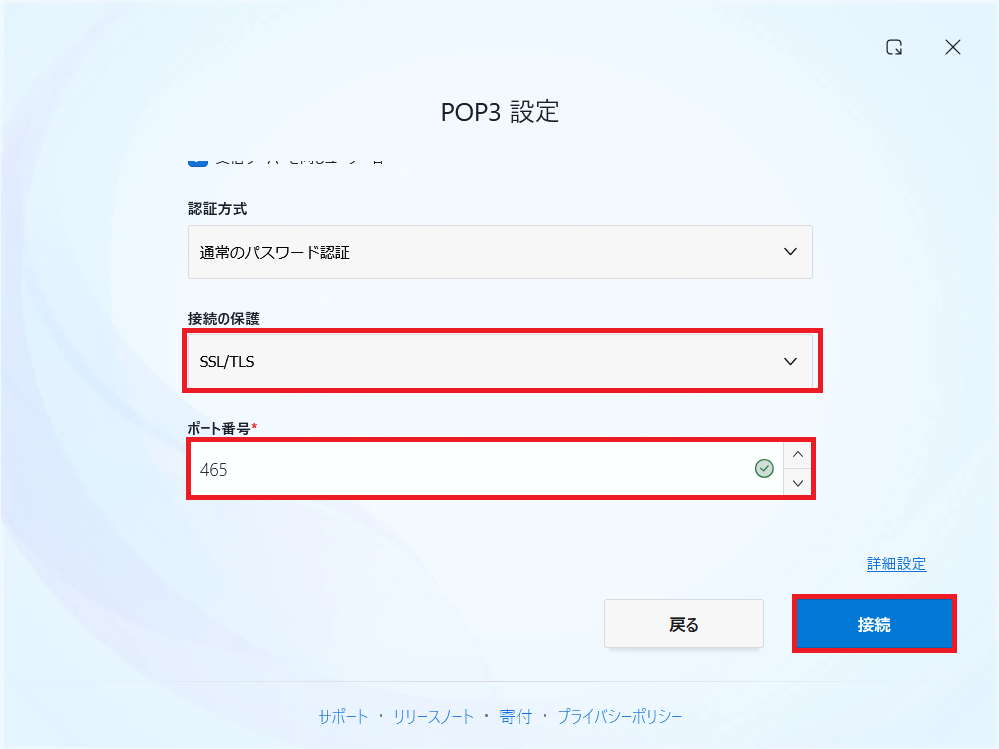
設定しましたらスクロールして設定内容をご確認後、右下の[ 接続 ]をクリックしてください。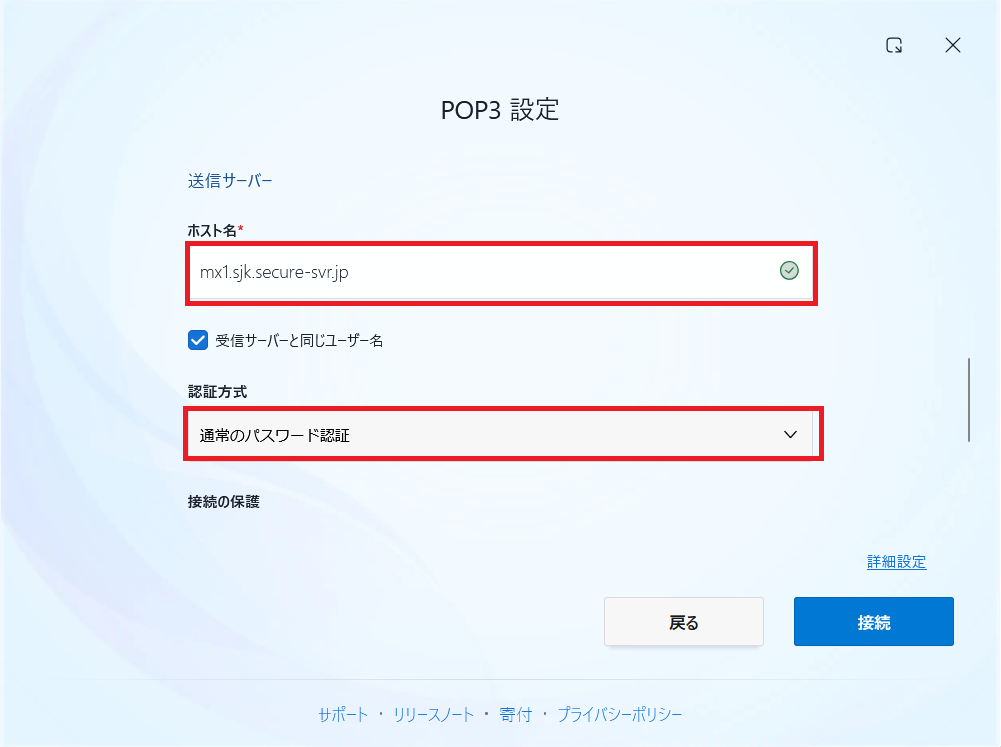
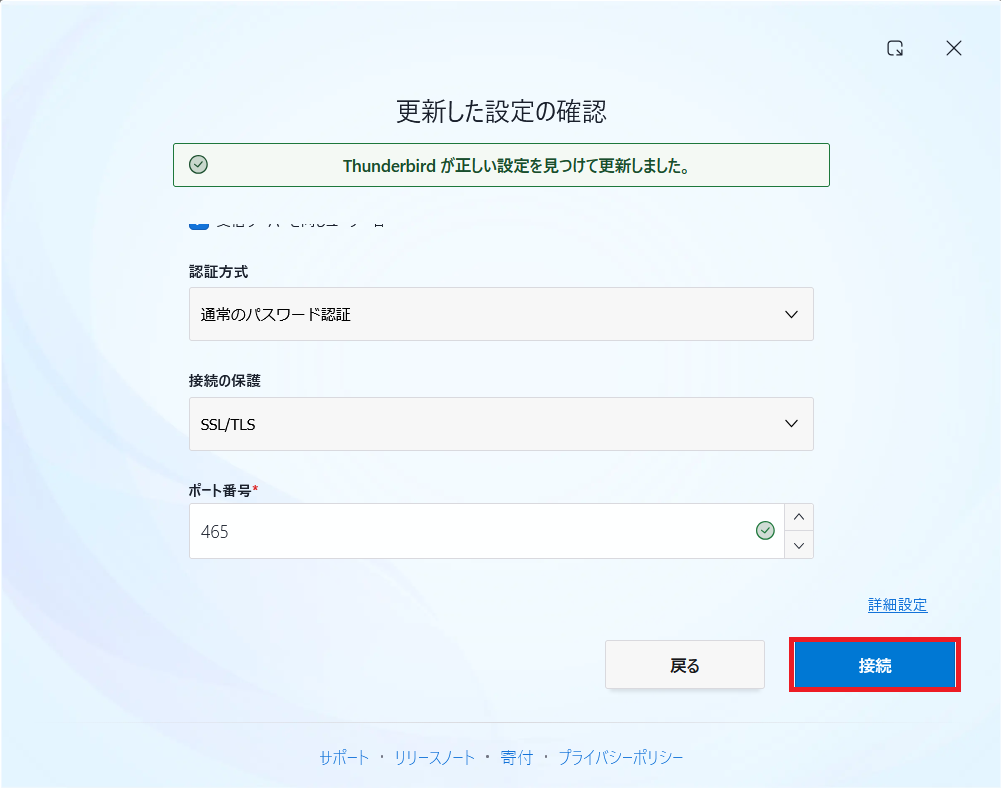
接続確認画面
もう一度右下の[ 接続 ]をクリックしてください。
受信サーバー
プロトコル |
POP3 を選択 |
|---|---|
| サーバーのホスト名 | 『mx1.sjk.secure-svr.jp』を入力(mx1.futurism.wsも利用可能です) |
| ポート番号 | 995 を選択 |
| 接続の保護 | SSL/TLS を選択 |
| 認証方式 | 通常のパスワード認証 を選択 |
| ユーザー名 | Site Managerで設定した電子メールアドレスのアカウント名又は受信設定対象メールアドレス(****@契約ドメイン) (例:e2990001 「アルファベットの小文字1字」と「数字7桁」からなる合計8桁の番号です) (例:xxxx@manual.fiw-web.net) |
以下サポートページの設定情報をご参照のうえ、設定してください。
https://www.futurism.ws/server/support/0173.html
送信サーバー
サーバーのホスト名 |
『mx1.sjk.secure-svr.jp』を入力(mx1.futurism.wsも利用可能です) |
|---|---|
| ポート番号 | 465 を選択 |
| 接続の保護 | SSL/TLS を選択 |
| 認証方式 | 通常のパスワード認証 を選択 |
| ユーザー名 | Site Managerで設定した電子メールアドレスのアカウント名又は受信設定対象メールアドレス(****@契約ドメイン)を入力 (例:e2990001 「アルファベットの小文字1字」と「数字7桁」からなる合計8桁の番号です) (例:xxxx@manual.fiw-web.net) |
3.2.
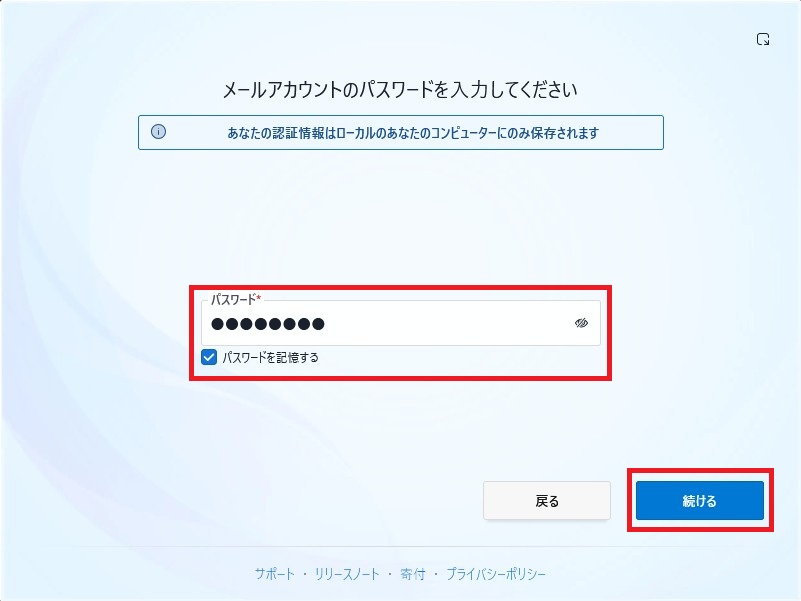
Site Managerで設定した電子メールアドレスのパスワードを入力し、 再度[ 接続 ]をクリックします。
設定完了画面となりますので、完了をクリックしてください。
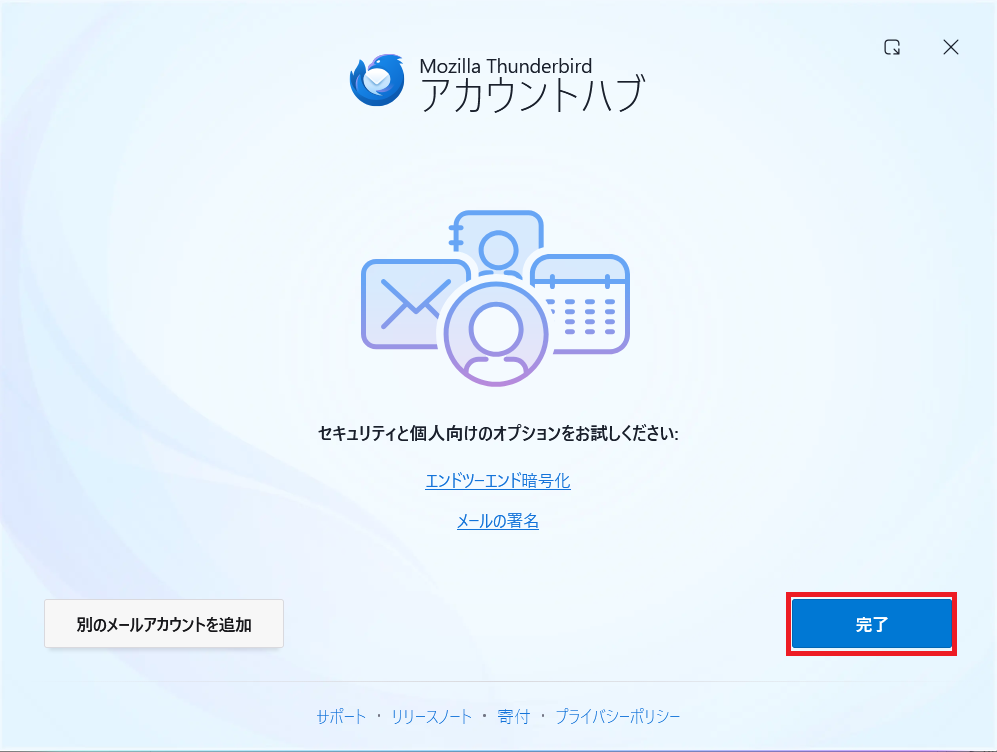
これでThnderbirdのセットアップは完了となります。メールの送受信をお試しください。
お疲れ様でした。
1.4.2つ目以降のメールアドレスの設定の場合
1.4.1.
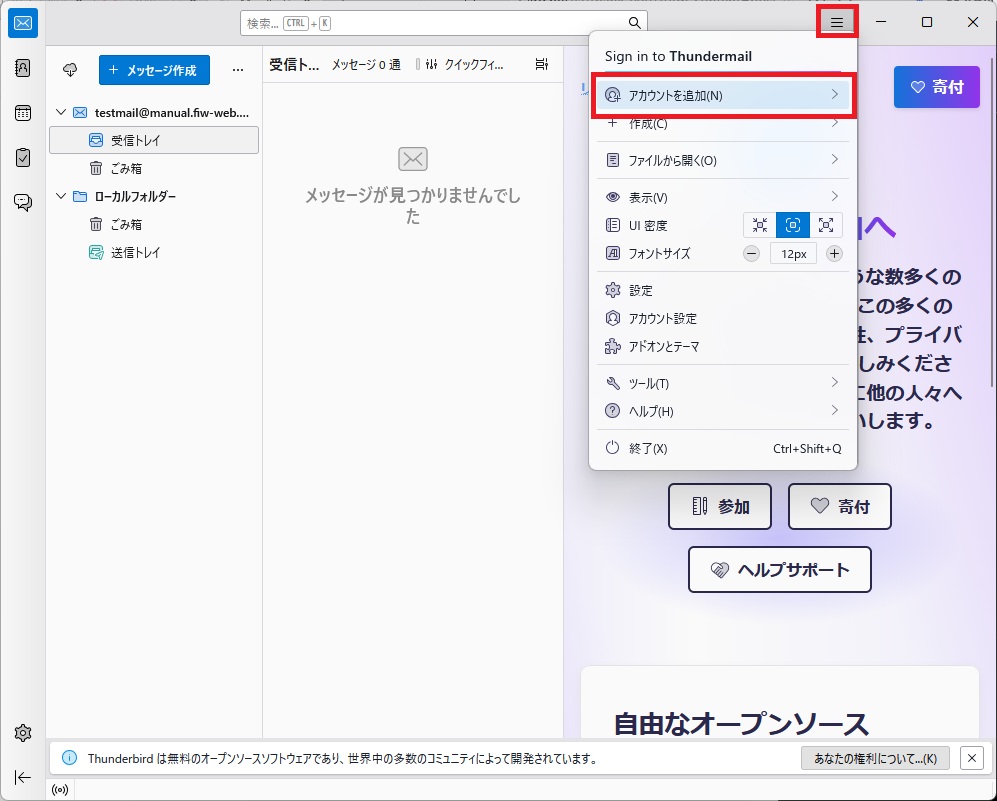
受信トレイ画面が表示された状態で、画面左上の「三本線マーク」をクリックし、
「アカウントを追加」をクリックします。
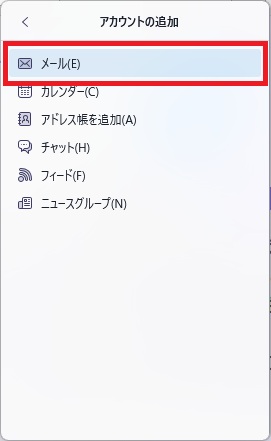
1.4.2.
項目がいくつか表示されますので、「メール(E)」をクリックします。
以降は2.「アカウントハブ」画面で情報を入力します。 の手順で設定を行ってください。
上記の方法で設定がうまくいかない場合は、現在の設定画面・エラー画面のキャプチャ画像(画面写真)を添えて
弊社サポートまでメール( support@futurism.ws 宛)でお問い合わせいただけますと幸いです。
また、Thunderbirdの使用方法に関するお問い合わせの場合は、恐れ入りますが、
メールソフトの作成会社(Mozilla社)へお問合せ下さい。
 phpやcgiの サーバーテクノロジーを 大容量に生かす 安定稼働格安レンタルサーバー »レンタルサーバー Home |
|
|
|
|---|