
 レンタルサーバーHOME

更新日:2026/11/05
Outlook2016・Microsoft 365 の設定方法
Outlook2016・Microsoft 365 の設定をご案内致します。
設定中画面の画像はOutlook2016での設定画面となっておりますが、
Microsoft 365でも同様の設定画面が表示されることを確認しております。
※Outlook・Microsoft 365はMicrosoft社が提供する有償のメールソフトです。
メールソフトの詳細については、下記の公式サイトをご確認ください。
公式サイト:https://www.microsoft.com/ja-jp/microsoft-365/outlook/outlook-personal-email-plans?ocid=PROD_outlook_cons_outlook_ups_OL-Web_May19UI&rtc=1
※この設定は以下環境にて動作を確認しております。
Outlook2016 バージョン2007 + Windows10
Microsoft® Outlook® for Microsoft 365 MSO (16.0.13929.20222) + Windows10 (2021年5月13日)
※バージョンによっては表示が若干異なる場合も御座います。 適宜読み替えて頂けますようお願い申し上げます。
※Site Managerにて設定したメールアカウント情報が必要となります。
※まだメールアドレスを作成されていない、または確認されたい等の場合は下記のリンク先にてご案内いたしております。
1.コントロール パネルを表示します。
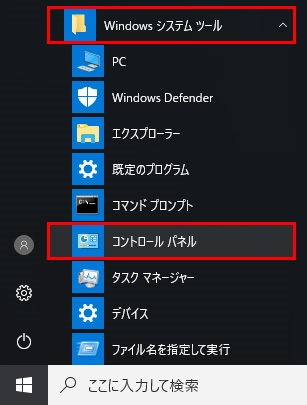
・Windows10 の場合
「スタート」ボタンをクリックし、メニュー一覧より「Windowsシステムツール」フォルダをクリックします。
さらにメニューが表示され、その中にある「コントロール パネル」をクリックします。
・Windows7 の場合
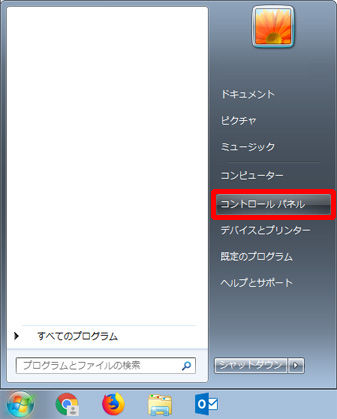
「スタート」ボタンをクリックし「コントロール パネル」をクリックします。
2.「Mail(Microsoft Outlook 2016)」を表示します。
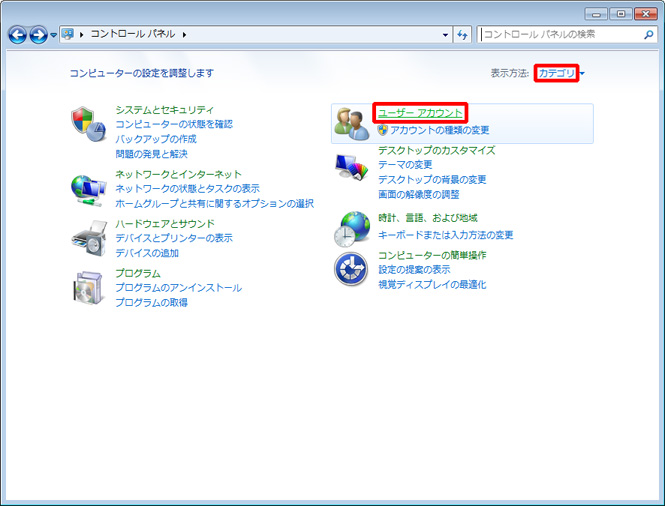
「コントロール パネル」が表示されます。
右上にある表示方法を「カテゴリ」に変更し、そのすぐ下に表示される「ユーザー アカウント」をクリックします。
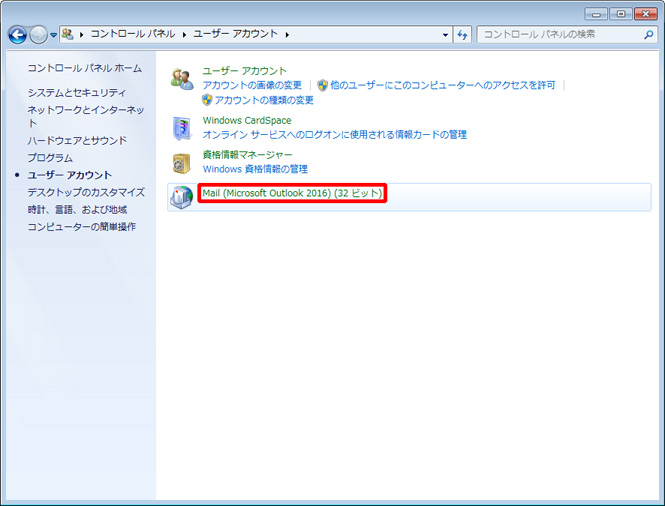
一番下にある「Mail(Microsoft Outlook 2016)」をクリックします。
※Microsoft 365の場合、「Mail(Microsoft Outlook)」と表示されています。
※「Mail(Microsoft Outlook)」の表示がされていない場合は こちら の「※Windows10 ストアアプリ版のOutlookの場合」の
項目をご参照ください。
3-1.メールアカウントを追加します。(初めての場合)
Outlook2016・Microsoft 365 をインストール後、
初めてメールアカウントを設定する場合の操作方法を説明いたします。
すでに設定済みのメールアカウントがあり、新しく別のメールアカウントを追加したい場合は
3-2.メールアカウントを追加します。 をご参照ください。
Outlookの『メール』画面が表示されます。
「追加」ボタンをクリックします。
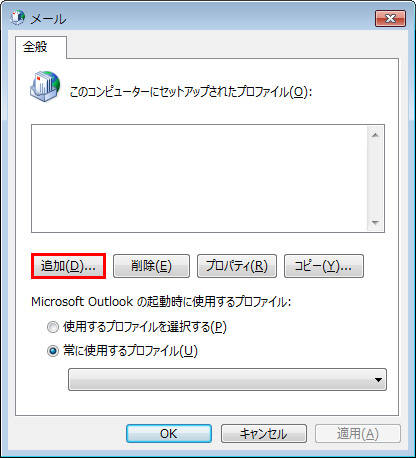
『新しいプロファイル』画面が表示されます。
任意のプロファイル名を記入します。(例:Outlook2016)
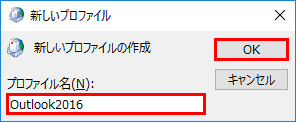
入力後「OK」ボタンをクリックします。
その後の操作については、次項(3-2.)を飛ばして 4.メールアカウントのセットアップ方法を選択します。 からご参照ください。
3-2.メールアカウントを追加します。(二回目以降の場合)
Outlook2016・Microsoft 365 へすでに設定済みのメールアカウントがあり、
新しく追加する場合の操作方法を説明いたします。
Outlook2016・Microsoft 365 にて初めてメールアカウントを設定する場合は
3-1.メールアカウントを追加します。(初めての場合) をご参照ください。
Outlookの『メール設定』画面が表示されます。
「電子メール アカウント」ボタンをクリックします。
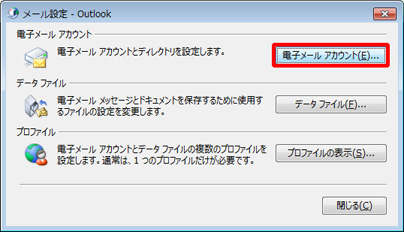
Outlookの『アカウント設定』画面が表示されます。
「新規」ボタンをクリックします。
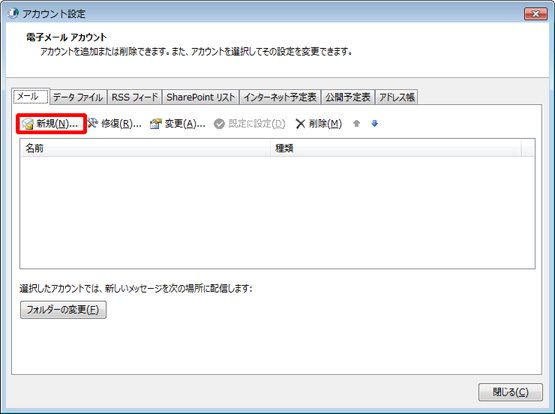
Outlookの『アカウント設定』画面が表示されます。
「新規」ボタンをクリックします。
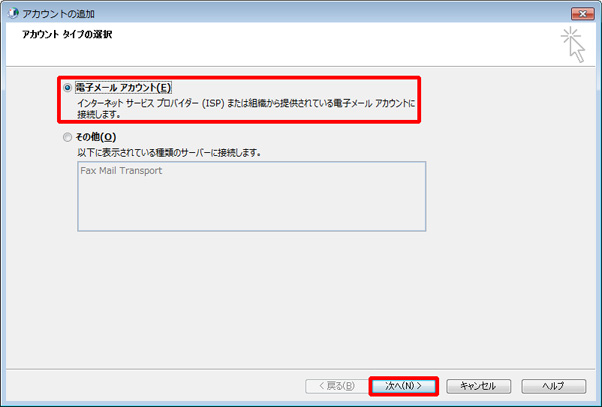
4.メールアカウントのセットアップ方法を選択します。
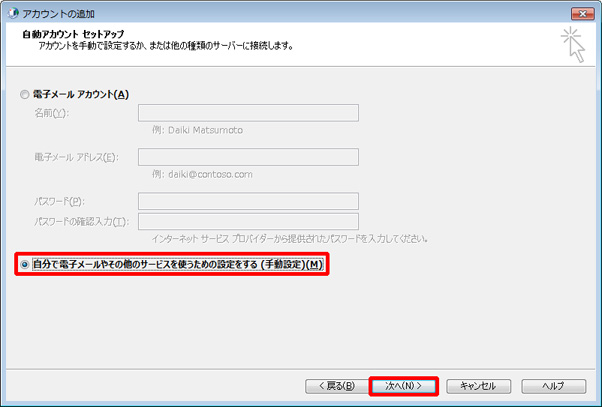
『自動アカウント セットアップ』画面が表示されます。
「自分で電子メールやその他のサービスを使うための設定をする(手動設定)」を選択し、「次へ」をクリックします。
5.メールアカウントのタイプを選択します。
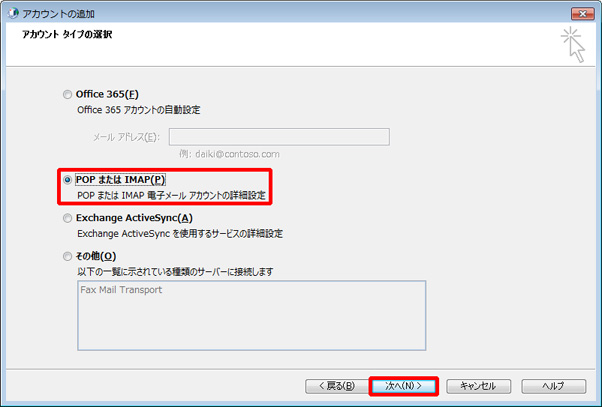
『アカウント タイプの選択』画面が表示されます。
「POP または IMAP」を選択し、「次へ」をクリックします。
6.メールアカウントの設定を入力します。
『POP と IMAP のアカウント設定』画面が表示されます。
下記の画像と表を参考にして設定情報をご入力ください。
入力終了後は「詳細設定」をクリックします。
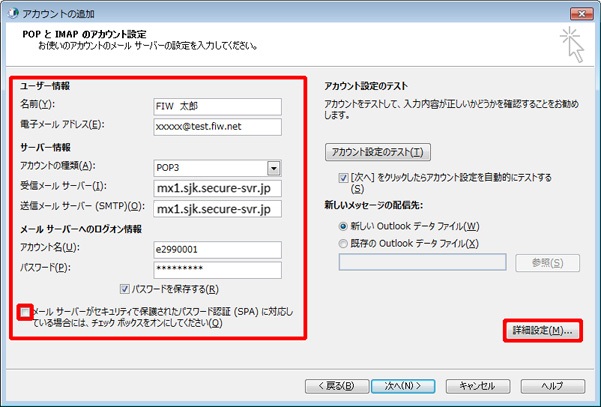
| 名前 | 送信相手に表示される名前を入力 (例:FIW 太郎) |
|---|---|
| 電子メール アドレス | Site Managerで設定した電子メールアドレスを半角英数で入力 (例:xxxxx@test.fiw.net) |
| アカウントの種類 | POP3 を選択 |
受信メール サーバー |
『mx1.sjk.secure-svr.jp』 |
送信メール サーバー(SMTP) |
『mx1.sjk.secure-svr.jp』 |
アカウント名 |
Site Managerで設定した電子メールアドレスのアカウント名又は受信設定対象メールアドレス(****@契約ドメイン)入力 (例:e2990001 「アルファベットの小文字1字」と「数字7桁」からなる合計8桁の番号です) |
パスワード |
Site Managerで設定した電子メールアドレスのパスワードを入力 |
セキュリティで保護された パスワード認証の欄 |
チェックを付けない(外す) |
7.インターネット電子メール設定を選択します。
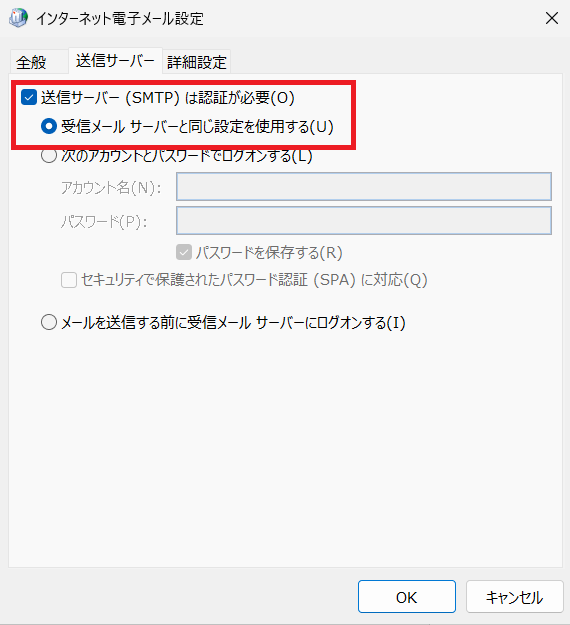
『インターネット電子メール設定』画面が表示されます。
「送信サーバー」タブをクリックします。
「送信サーバー(SMTP)は認証が必要」にチェックを付けます。すると、下のラジオボタンが選択できるようになります。
「受信メールサーバと同じ設定を使用する」を選択します。
次に『詳細設定』タブをクリックします。
下記の画像と表を参考にして詳細設定をご入力ください。
入力終了後は「OK」をクリックします。
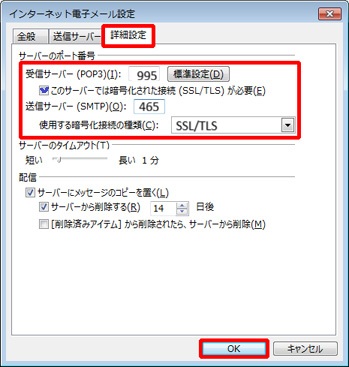
| 受信サーバー | 995 を入力 |
|---|---|
このサーバーは暗号化 された接続(SSL)が必要 |
チェックを付ける |
| 送信サーバー | 465 を入力 |
| 使用する暗号化接続の種類 | SSL/TLS を選択 |
8.アカウント設定が正しいかテストをします。
『POP と IMAP のアカウント設定』画面に戻ります。
「[次へ]をクリックしたらアカウント設定を自動的にテストする」にチェックが付いているかを確認します。
確認後、「次へ」をクリックします。
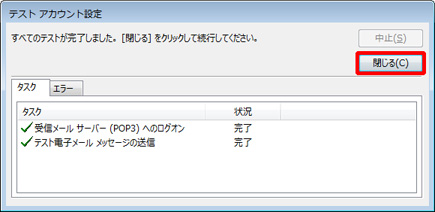
テストが正常に終了した場合は、画像の様に受信、送信ともに『完了』と表示されます。
「閉じる」をクリックします。
テストが失敗した場合
メールの設定に誤りがあります。設定を修正した後、再度テストを行います。
テストが正常に完了するまで繰り返し修正とテストを行ってください。
9.アカウントの設定が完了しました。
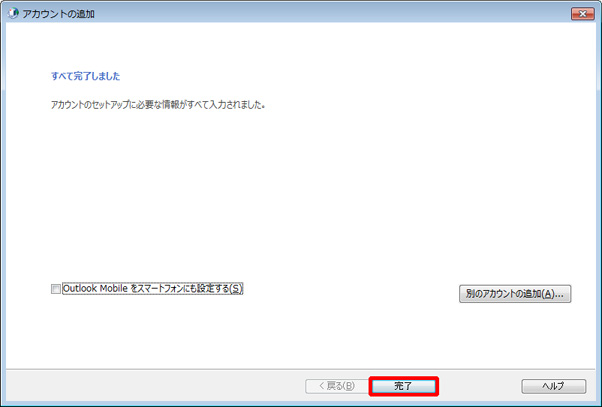
『すべて完了しました』と画面に表示されます。
「完了」をクリックします。
Outlook2016・Microsoft 365 を起動します。そしてメールの送受信に問題が無ければ、設定は以上です。
お疲れさまでした。
 phpやcgiの サーバーテクノロジーを 大容量に生かす 安定稼働格安レンタルサーバー »レンタルサーバー Home |
|
|
|
|---|