
 レンタルサーバーHOME

更新日:2026/11/04
iPad メール設定方法
iPadでのメール設定方法をご案内いたします。
メールを設定される方は、弊社Site Managerにて設定したメールアカウントの情報を
お手元に用意して作業を進めて頂くと、スムーズに設定が出来るかと思います。
※この設定は以下の環境で設定できることを確認しております。
・iOS 27.2
※iOS12以前の設定方法は以下のユーザーサポートページをご確認ください。
※バージョンによっては表示が異なる場合もございます。 適宜読み替えて頂けますようお願い申し上げます。
※Site Managerにて設定したメールアカウント情報が必要となります。
※まだメールアドレスを作成されていない、または確認されたい等の場合は下記のリンク先にてご案内いたしております。
1.設定アイコンから「メール」>「アカウント」を選択します。
iPadのホーム画面から、 のアイコンで表示されている「設定」をタップします。
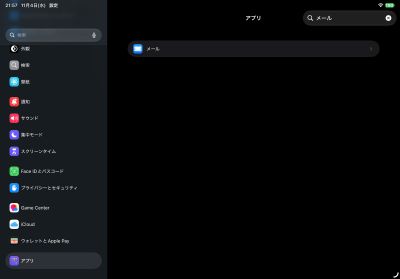
画面が表示されましたら、左側の設定から「メール」をタップします。
次に、画面右側の欄から「メールアカウント」をタップします。
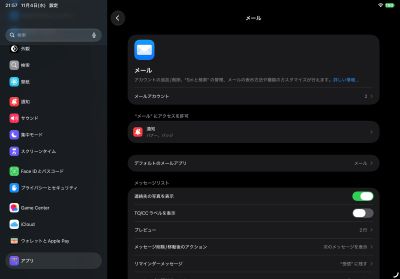
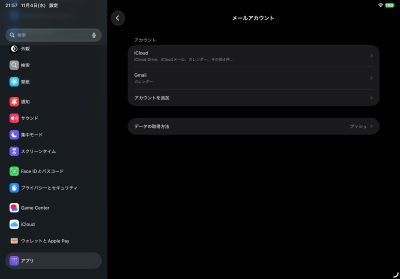
右側の画面が切り替わりましたら、「アカウントを追加」>「次へ」をタップします。
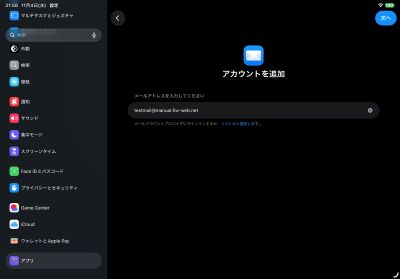
メールや連絡先など追加する項目が表示されます。「その他のアカウントを追加」>「メールアカウント」をタップします。
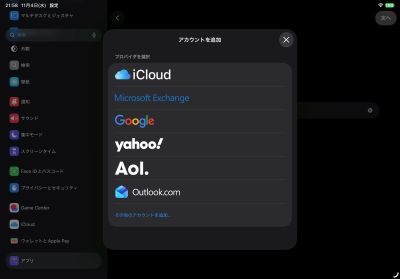
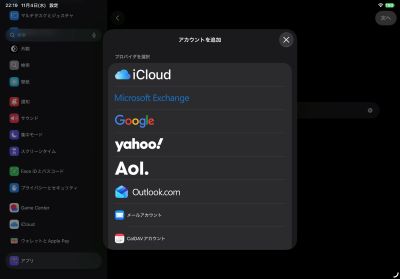
次に表示された画面で、基本情報を入力し「次へ」をタップします。
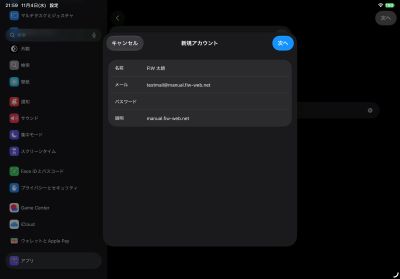
続いて、メールサーバの設定を行います。
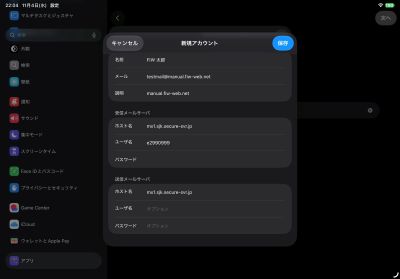
■受信メールサーバ
| ホスト名 | mx1.sjk.secure-svr.jp |
| ユーザー名 | Site Managerで設定した電子メールアドレスのアカウント名 (例:z0000001 「アルファベットの小文字1字」と「数字7桁」からなる合計8桁の番号です) |
| パスワード | Site Managerで設定した電子メールアドレスのパスワードを入力 |
■送信メールサーバ
| ホスト名 | mx1.sjk.secure-svr.jp |
| ユーザー名 | 空欄 |
| パスワード | 空欄 |
- 受信メールサーバのホスト名には、mx1.sjk.secure-svr.jpを入力します。
- ユーザ名には、Site Managerで設定した電子メールアドレスのアカウント名を入力します。
- パスワードには前の画面で入力したパスワードがすでに入力されています。変更しないで下さい。
- 送信メールサーバのホスト名には、mx1.sjk.secure-svr.jpを入力します。
※ユーザ名とパスワードは入力しません。
※弊社の受信メールサーバと送信メールサーバのホスト名は、同じ名前になります。 - 全ての項目を入力後、「保存」をタップして下さい。
設定内容をご確認いただきましたら、画面右上の「完了」をタップして設定を完了します。
メールの送受信に問題が無いかご確認ください。
メールの送受信に問題が無ければ、iPadのメールの設定は終了です。
お疲れさまでした。
 phpやcgiの サーバーテクノロジーを 大容量に生かす 安定稼働格安レンタルサーバー »レンタルサーバー Home |
|
|
|
|---|