
 レンタルサーバーHOME
更新日:2026/08/26
.htaccess とは ~設定方法~
※注意※
・以下でご案内している設定方法は弊社テスト環境で動作確認しておりますが、お客様環境での動作保証は行っておりません。
設定を行う際はお客様ご自身の責任で行っていただくようお願いいたします。
・.htaccessファイルの書き換えを行う場合は、バックアップを取ったうえでの作業をお願いいたします。
.htaccess とは何か。
.htaccess とは、「Apache(アパッチ)」というソフトウェアを使用しているWebサーバーで
ディレクトリ単位で設定を制御することができるファイルです。
この.htaccessというファイルをサーバー内に設置することで、Webブラウザからのリクエストに対して、
Webページをそのまま表示するか、別のページを代わりに出すか、表示するためにパスワードを要求するか等、
どのようにリクエストを返すのか、設定することができます。
主な用途として、
- URL転送(リダイレクト)
- BASIC認証
- IPアドレス制限
- エラーページ設定
- PHPバージョン変更
などがあります。
.htaccess作成・設置方法
※画像はFilezilla(3.47.1)でファイル操作した場合です。
FTPソフトでのファイル操作にご不明点がございます場合はFTPソフト製作会社へご確認ください。
1. ローカル環境でテキストエディタ(メモ帳やTeraPadなど)で
テキストファイルを作成し、 ご希望の動作の記述をした後に、
「htaccess.txt」などの名前でローカル環境の分かりやすいところに保存します。
2. FTPソフト(FFFTPやFilezillaなど)を使用し、「htaccess.txt」をサーバにアップロードしてください。
※ 「/www/htdocs/」以下にある、”設定を行いたいディレクトリ”にアップロードする必要があります。
※パーミッションは「644」や「604」などの適切なものになっているかご確認ください。
画像例)Filezillaで「/www/htdocs/」直下にアップロードする場合
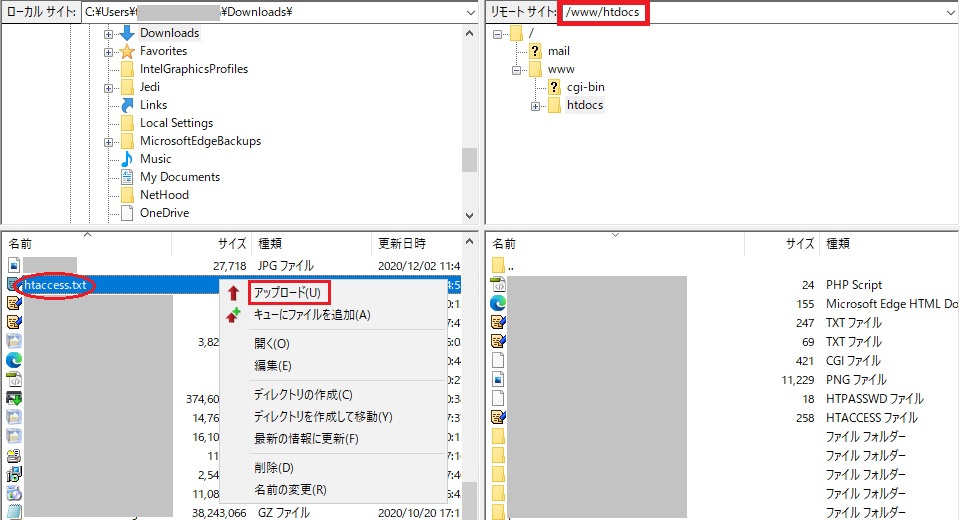
3. アップロードした「htaccess.txt」ファイルのファイル名をFTPソフトで「.htaccess」に変更してください。
画像例)Filezillaでファイル名変更をする場合
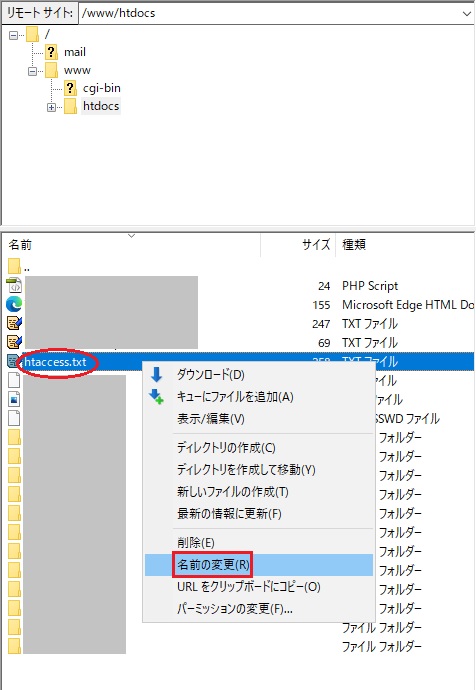
上記の方法で .htaccess が設置され、設定が反映されます。
【エラーが発生した場合】
.htaccess を設置後、webページにアクセスしエラーが表示される場合には以下の点をご確認ください。
- ・パーミッションが「644」や「604」など、第三者が読み込み可能なものになっていますでしょうか。
- ・.htaccess 内の記述に誤りはないでしょうか。
Optionsディレクティブについて
Apacheの新しいバージョンでは、Optionsディレクティブの記述方法によっては500エラーになる場合があります。
記述例(エラーとなる場合があります)
推奨記述例
Optionsで有効化する設定と無効化する設定を混在させる場合は、各オプションに + または - を付与することを推奨します。
また、以下のような設定を利用している場合、
サーバー環境によって「All」に含まれる内容が異なる場合があります。
そのため、移行時や設定変更時には現在有効なOptionsの内容を確認し、必要なオプションを個別に指定することを推奨いたします。
HTTPSへの転送について
現在は無料SSLをご利用いただけます。
HTTPからHTTPSへの転送設定を行う場合は、対象ドメインでSSL設定が完了していることをご確認ください。
HTTPSへ転送する例
※ example.com はお客様のドメイン名へ置き換えてください。
redirect 設定
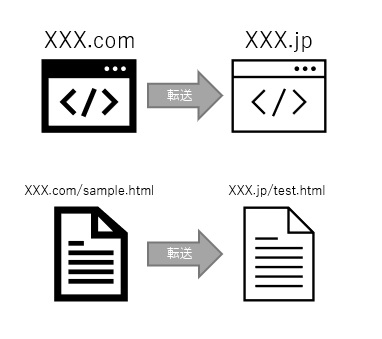
.htaccess でredirect(リダイレクト)を設定することで、
アクセスを他のドメインや他のファイルへのアクセスに転送することが可能です。
ドメインやサイトの構造を変更した場合に古いドメインやファイルパスへのアクセスを
新しいドメイン・ファイルパスへ転送する、といったように使用されます。
~設定方法~
.htaccess に以下を記載することで設定可能です。
※例) サイト全体を「https://www.futurism.ws/server/」に転送する場合
Redirect permanent / https://www.futurism.ws/server/
移転元へのアクセスが全て「https://www.futurism.ws/server/」に転送されます。
また、httpのページへのアクセスをhttpsのページへリダイレクトする場合には、
上記の「Redirect permanent」を使用した転送ではなく、
「mod_rewrite」を使用した転送方法を推奨いたします。
※■お客様ドメイン名■と記載のある部分はお客様のご契約のドメイン名に置き換えてください。
RewriteEngine On
RewriteBase /
RewriteCond %{HTTPS} off
RewriteRule ^(.*$) https://■お客様ドメイン名■/$1 [L,R=301]
</IfModule>
※httpとhttpsで参照しているディレクトリが同じ場合、「Redirect permanent」でhttpsのページへの転送設定を記載すると
httpsのアクセスリクエストがループし、エラーとなります。
※httpsでのSSL化は無料SSLオプションを有効化設定していただくか、「有料の独自SSLオプション」「共用SSLオプション(新規申し込みは終了中)」
をご契約いただくことでご使用可能です。
BASIC認証 設定
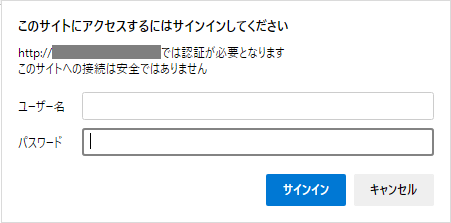
ホームページにID・パスワードによる認証を追加することが可能です。
~設定方法~
.htaccess に以下を記載し、「.htpasswd」ファイルを作成することで設定可能です。
□.htaccess への記載
※■FTPID■と記載のある部分はお客様のご契約のFTPID(半角アルファベット小文字1文字+数字7桁)に置き換えてください。
AuthName Please enter your ID and password
AuthType Basic
<Limit GET>
require valid-user
</Limit>
□.htpasswd への記載
ユーザー名:パスワード
ユーザー名:パスワード
例)user:TqRvSFYqgleEg
上記の場合、ユーザー名:user パスワード:pass でホームページにアクセス可能となります。
このときパスワード(今回は「pass」)の文字列は暗号化されています。
暗号化の方法としましては以下のようなサイトを使用する方法がございます。
・外部リンク:LUFTTOOLS ,htaccessによる認証 パスワード暗号化ツール
https://www.luft.co.jp/cgi/htpasswd.php
IP制限設定
Apache 2.4以降では、新しいアクセス制御構文の利用を推奨しております。
特定IPのみ許可する場合(Apache 2.4推奨)
例
複数指定する場合
特定IPを拒否する場合(Apache 2.4推奨)
例
全アクセスを拒否する場合
Apache 2.4形式
旧形式(Apache 2.2系)
以下は旧バージョンで使用されていた記述です。
旧構文は互換モジュールにより動作する場合がありますが、新規設定や設定変更時にはApache 2.4形式の利用を推奨いたします。
エラー画面を任意のものに変更
通常では弊社のロゴの表示されたエラーページが表示されますが、
このエラーページをお客様任意の画像などに変更することが可能です。
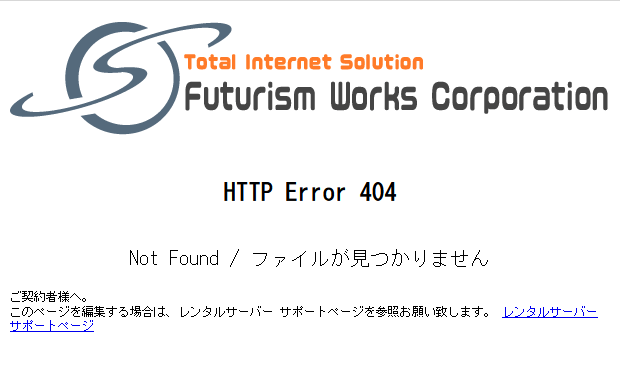
エラーページはお客様側で制作し、そのファイルを相対パスで指定してください。
ファイル名の規制は特にございません。
・主なエラー番号
- 401 Unauthorized 認証ができなかった
- 402 Payment Required アクセス料が必要
- 403 Forbidden アクセス制限されている
- 404 Not found ドキュメントが見つからない
- 500 Internal Error サーバーエラー
- 501 Not implemented 利用できない機能が要求された
~設定方法~
基本の記載方法:
※■エラー番号■、■エラーページファイル■と記載のある部分は設定したいエラー番号、ファイルパスに置き換えてください。
ErrorDocument ■エラー番号■ ■エラーページファイル■
記載例:
ErrorDocument 500 /error1.html
ErrorDocument 404 /error2.html
ErrorDocument 403 /error3.html
※上記で動作しない場合は、絶対パスでもご確認下さい。
※■お客様ドメイン■と記載のある部分は、お客様のドメイン名に置き換えてください。
ErrorDocument 500 http://■お客様ドメイン■/error1.html
ErrorDocument 404 http://■お客様ドメイン■/error2.html
ErrorDocument 403 http://■お客様ドメイン■/error3.html
PHPバージョン変更
PHPバージョンは.htaccessにて切り替えが可能です。
設定方法は ユーザーサポートページ「PHPのバージョン設定方法」 をご確認ください。
契約状況により、自動設定がオフの場合は、上記設定ではPHPのバージョン変更を行うことができません。
.htaccess に AddHandler を設定していただくことでPHPのバージョン変更が可能です。
設定方法は ユーザーサポートページ「.htaccess に AddHandler を記述したPHPのバージョン変更方法」 をご確認ください。
主な対応バージョン
- PHP 5.6
- PHP 7.4
- PHP 8.5
サポート終了・旧バージョンについて
- PHP 5.3 提供終了
- PHP 5.4 提供終了
- PHP 7.1 提供終了予定(移行推奨)
PHPの古いバージョンはセキュリティ上の脆弱性が存在するため、可能な限り最新バージョンのご利用を推奨いたします。
また、PHPバージョン変更後にプログラムやWordPressが正常動作しなくなる場合がありますので、変更前には必ずバックアップを取得してください。
まとめ
.htaccessを適切に設定することで、サイトのセキュリティ対策(IPアドレス制限、Basic認証)を行ったり、
サイト内のページリンクを変更したときに旧ページへのアクセスを新ページに継ぐこと(redirect設定)などが可能になります。
お客様のサイト作成にお役立ていただければ幸いです。
.htaccessを利用することで、認証、IP制限、リダイレクト、PHP設定など多くの機能を実現できます。
ただし、誤った設定を行うとホームページ全体が表示できなくなる場合がありますので、設定変更前には必ずバックアップを取得し、十分に動作確認を行ってください。
 phpやcgiの サーバーテクノロジーを 大容量に生かす 安定稼働格安レンタルサーバー »レンタルサーバー Home |
|
|
|
|---|